如需 GitHub 项目相关服务,请前往 taimili.com 了解详情
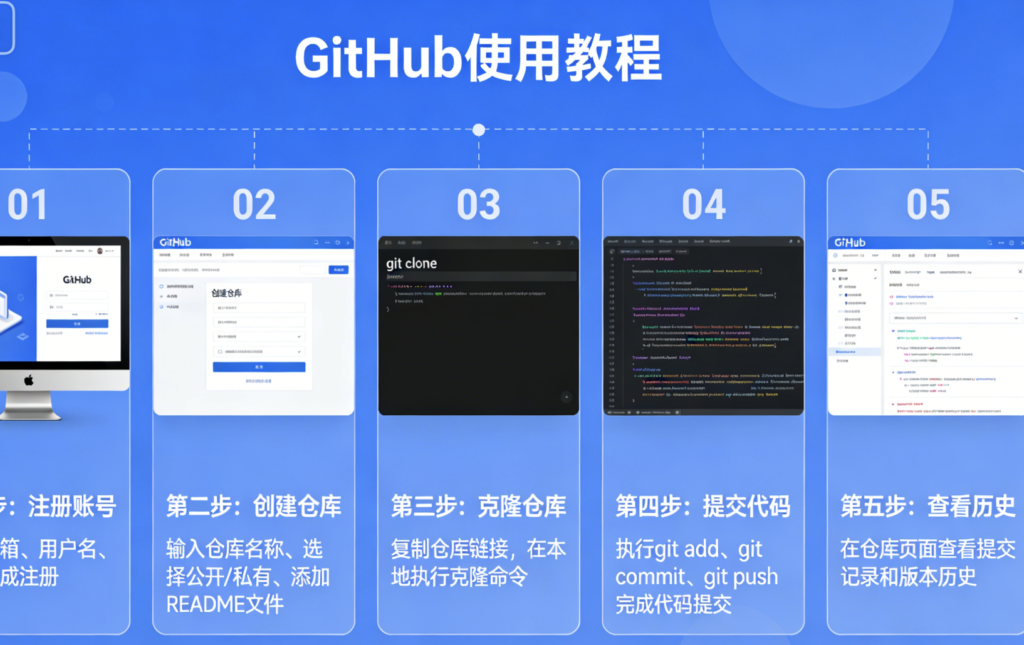
Hello 各位新手伙伴👋!不管你是刚接触编程的小白,还是想找一个靠谱的代码备份、项目协作平台,这篇GitHub使用教程都能帮到你~ 全程图文拆解,无复杂术语,每一步都配清晰操作指引和配图建议,跟着做,10分钟就能入门,轻松玩转这个全球最大的代码托管平台!
很多人对GitHub有误解,觉得它是“程序员专属”,其实不然。它本质是一个云端代码仓库+协作社区,既能备份你的代码、文档,也能让你学习海量开源项目,甚至靠一份GitHub作品获得工作机会,普通人也能轻松用起来✨
一、先分清:Git vs GitHub(新手必懂)
刚开始接触,很多人会把Git和GitHub搞混,其实两者差别很大,一句话就能分清,再也不懵:
Git 是本地命令行工具,像“代码时光机”,负责在你电脑上跟踪每一次代码修改,不小心删错、改乱都能回退;GitHub 是云端网站,以Git为核心,帮你把本地代码同步到云端,方便备份、协作和分享。
简单说:Git管本地,GitHub管云端,两者配合使用,才能实现代码的云端管理和协作✅
二、实操第一步:注册GitHub账号(3分钟搞定)
注册是所有操作的基础,全程无难度,跟着步骤来,不用怕出错,每一步都配配图建议,找图排版更省心~
Step 1:访问GitHub官网
打开任意浏览器,输入官网地址:https://github.com,进入首页后,点击右上角的「Sign up」(注册)按钮,进入注册页面。
(配图建议:GitHub官网首页清晰截图,用红色箭头标注「Sign up」按钮,标注清晰、无多余干扰,方便新手快速找到)
Step 2:填写注册核心信息
按照页面提示,填写3个关键信息,注意2个小细节,避免后续麻烦:
- Username(用户名):建议起有辨识度的英文名/数字组合,不要含特殊符号,后续搭建个人博客的默认地址是「用户名.github.io」,一旦确定无法修改;
- Email Address(邮箱):用常用邮箱即可,后续需要验证,也可绑定多个邮箱,方便找回账号;
- Password(密码):建议设置复杂一点(字母+数字+符号),保护账号安全,避免代码泄露。
填写完成后,点击「Create an account」(创建账号),进入下一步。
(配图建议:注册信息填写页面截图,用方框标注3个核心填写框,用文字提醒用户名注意事项,突出「Create an account」按钮)
Step 3:完成后续设置,激活账号
这一步很简单,新手直接按以下操作即可,无需额外配置:
- 选择仓库类型:页面会提示选择「Public(公开仓库,免费)」和「Private(私有仓库,付费)」,新手选「Public」即可,足够日常练习、备份和分享;
- 跳过兴趣问卷:无需填写,直接点击「skip this step」(跳过此步骤),节省时间;
- 邮箱验证:登录填写的邮箱,找到GitHub发送的验证邮件,点击邮件中的验证链接,账号即可激活成功。
(配图建议:两张截图拼接——仓库类型选择页面(标注「Public」选项)、邮箱验证邮件截图(标注验证链接),清晰直观)
三、核心操作:创建第一个仓库(Repository)
仓库是GitHub的核心,相当于一个“云端文件夹”,用来存放你的项目(代码、文档、图片等都可以)。新手先创建一个测试仓库,熟悉操作流程,后续可直接用于真实项目。
Step 1:发起创建仓库操作
登录GitHub账号后,点击右上角的「+」号,在下拉菜单中选择「New repository」(新建仓库),进入仓库创建页面。
(配图建议:GitHub顶部导航栏截图,用红色箭头标注「+」号和「New repository」选项,清晰展示操作路径)
Step 2:填写仓库基础信息
重点填写3个信息,其他选项保持默认,新手无需修改:
- Repository name(仓库名称):简单好记即可,比如「my-first-project」(我的第一个项目),英文小写+连字符最佳;
- Description(描述):可选,简单写一句仓库用途,比如「GitHub新手测试仓库,用于练习操作」;
- 勾选「Add a README file」:必选!这是仓库的“说明书”,自动生成README.md文件,后续可编辑,介绍你的项目。
填写完成后,点击「Create repository」,你的第一个GitHub仓库就创建成功啦!
(配图建议:仓库创建页面截图,用方框标注仓库名称、描述填写框和「Add a README file」勾选框,突出「Create repository」按钮)
Step 3:认识仓库界面(新手必看)
仓库创建后,会自动进入仓库主页,这5个核心区域一定要分清,后续所有操作都围绕它们展开:
- README.md:仓库首页默认展示的文件,就是刚才勾选创建的“说明书”,点击「Edit」可直接编辑内容;
- Code:点击这里可下载仓库内所有文件,新手重点了解HTTPS下载方式即可;
- Star(星标):相当于“收藏”,点击后可将仓库加入自己的Stars列表,方便后续查找,也是对项目作者的认可;
- Fork:点击后会复制该仓库到自己的GitHub账号下,可在副本中修改,不影响原仓库(适合参与开源项目);
- Issues:用于反馈问题、提出需求,比如使用开源项目时遇到bug,可在这里提交反馈。
(配图建议:仓库主页清晰截图,用数字1-5标注上述5个核心区域,每个数字对应一句简单说明,新手一眼就能看懂)
四、关键操作:本地代码上传到GitHub(保姆级步骤)
很多新手最关心的问题:“电脑上写的代码,怎么传到GitHub仓库?” 其实很简单,只要先安装Git,再执行6个简单命令,全程跟着做,不踩坑、不迷路!
Step 1:安装Git(本地必备工具)
Git是连接本地和GitHub的“桥梁”,必须先安装,不同系统安装方法不同,新手直接按步骤来,无需修改配置:
- Windows:访问
https://git-scm.com/download/win,下载安装包,一路点击「Next」,默认安装即可; - macOS:打开终端,输入
git --version,会提示安装命令行工具,点击「安装」,等待完成即可; - Linux(Ubuntu/Debian):终端输入
sudo apt update && sudo apt install git,回车后等待安装完成。
安装完成后,打开终端(Windows打开Git Bash),输入 git --version,能看到版本号,就说明安装成功了。
(配图建议:两张截图拼接——Git安装包下载页面截图(标注下载按钮)、终端查看版本号截图(标注版本号显示位置))
Step 2:配置Git,关联GitHub账号
打开终端,输入两条命令,配置自己的GitHub用户名和邮箱(必须和注册GitHub时的信息一致),这样GitHub才能识别你的代码提交:
git config --global user.name "你的GitHub用户名"
git config --global user.email "你的GitHub注册邮箱"
配置完成后,输入 git config --list,能看到自己的用户名和邮箱,就说明配置成功了。
(配图建议:终端输入命令截图,标注两条配置命令和查看配置的命令,突出显示配置成功后的用户名和邮箱)
Step 3:上传本地代码(核心步骤,6步搞定)
假设你本地有一个项目文件夹(比如「my-first-project」),里面有自己写的代码文件,按照以下6步操作,就能快速上传到GitHub仓库:
- 进入本地项目文件夹:终端输入
cd 项目文件夹路径(示例:Windows输入cd /d/Documents/my-first-project); - 初始化本地仓库:输入
git init,此时项目文件夹会生成一个隐藏的「.git」文件夹(看不到可设置显示隐藏文件); - 将文件加入暂存区:输入
git add .(注意末尾有一个点),表示将当前文件夹所有文件加入暂存区,准备上传; - 提交文件到本地仓库:输入
git commit -m "第一次提交:初始化项目",引号内是提交说明,简单描述上传内容即可; - 关联GitHub远程仓库:复制GitHub仓库的HTTPS地址(点击仓库主页「Code」,选择HTTPS,点击复制),输入
git remote add origin 复制的HTTPS地址; - 推送文件到GitHub:输入
git push -u origin main,输入GitHub用户名和密码(或令牌),等待推送完成,刷新仓库页面,就能看到本地代码啦!
(配图建议:多图拼接——HTTPS地址复制截图、每一步终端命令截图、推送成功后仓库页面截图,标注关键操作和命令)
五、新手避坑指南|4个常见错误,快速解决
第一次操作,新手很容易遇到小问题,这里整理了4个最常见的错误,附上具体解决方法,帮你少走弯路,高效避坑👇
- 错误1:推送时提示「src refspec main does not match any」—— 原因:本地没有main分支,解决:输入
git branch -m master main,重新推送即可; - 错误2:提交时提示「Author identity unknown」—— 原因:Git未配置用户名和邮箱,解决:重新执行Step 2的两条配置命令;
- 错误3:上传后GitHub看不到文件 —— 原因:未执行「git add .」或「git commit」,解决:补全这两步,刷新仓库页面重试;
- 错误4:路径包含中文,Git识别异常 —— 解决:将本地项目文件夹移动到纯英文路径(示例:「E:\projects\test」),或使用Git Bash终端。
六、新手进阶:3个实用小技巧
掌握基础操作后,这3个小技巧能帮你更好地使用GitHub,解锁更多实用功能,新手必学:
- 找开源项目:点击GitHub首页「Explore」,可查看热门开源项目、趋势项目,也可直接搜索关键词(比如「Python 教程」「AI工具」),GitHub上有3000万个共享软件、400万个Python工具,总能找到你需要的;
- 免费搭个人博客:使用GitHub Pages服务,创建一个名为「用户名.github.io」的仓库,上传网页文件,即可拥有免费个人博客,无需服务器;
- 多实践、多积累:新手不用纠结复杂功能,先熟练掌握“创建仓库、上传代码、Star收藏”,多操作几次就能熟练上手,后续可尝试参与开源项目,积累实战经验。
写到最后,想跟各位新手说:GitHub没有那么难,它只是一个帮你管理代码、提升效率的工具🌱 刚开始不用追求掌握所有功能,从创建第一个仓库、上传第一行代码开始,慢慢探索,你会发现开源世界的乐趣,甚至能靠它实现能力提升、获得更多机会。
如果操作过程中遇到问题,欢迎在评论区留言,一起交流学习!祝大家都能快速上手GitHub,解锁更多实用技能✨

评论0